
Twój kanał na YouTube potrzebuje profesjonalnego szyldu, który od pierwszego progu zakomunikuje widzom, że mają do czynienia z prawdziwym, rzetelnym ekspertem. Niestety, większość początkujących twórców projektuje tę kluczową grafikę całkowicie „na oko”.
Skutek? Kluczowe napisy znikają na ekranach smartfonów, a Twoje logo jest brutalnie obcięte przez system. To poważny błąd wizerunkowy, który natychmiast niszczy zaufanie potencjalnego klienta i sprawia, że Twoja ciężka praca wygląda nieprofesjonalnie.
W tym artykule dowiesz się dokładnie, jak ustawić wymiary baneru na youtube w darmowym programie Canva, aby zachować idealne proporcje na każdym urządzeniu. Zamiast marnować długie godziny na zgadywanie i poprawki, wdrażamy twardą strategię bezpiecznych stref. Przejdźmy od razu do biznesowego mięsa.
- 1. Problem złego kadrowania – dlaczego Twój baner znika?
- 2. Dokładne wymiary tła dla poszczególnych ekranów
- 3. Wyznaczanie bezpiecznej strefy w Canva (Safe Zone)
- 4. Jak włączyć i ustawić linijki oraz prowadnice?
- 5. Tworzenie spójnej grafiki i dodawanie elementów marki
- 6. Szybki i wyrazisty awatar – dopełnienie profesjonalnego kanału
- 7. Testowanie i weryfikacja w Studio YouTube
🎯 1. Problem złego kadrowania – dlaczego Twój baner znika?
Baner ucina się na smartfonach, ponieważ YouTube skaluje jeden duży plik do wielu formatów ekranów. Pełną grafikę widzą tylko użytkownicy telewizorów. Jeśli nie wyznaczysz tzw. strefy bezpiecznej, algorytm automatycznie i bez ostrzeżenia odetnie krawędzie Twojego projektu na mniejszych urządzeniach.
Kiedy nowy widz przekracza próg Twojego kanału, baner pełni funkcję głównego wejścia do cyfrowego świata Twojej firmy. YouTube wyświetla jednak ten sam, ogromny plik w skrajnie różny sposób w zależności od sprzętu odbiorcy.
Ponieważ to właśnie na telefonach komórkowych skupia się obecnie większość ruchu w sieci, absolutnie musisz projektować z myślą o miniaturowych ekranach. Ignorowanie tego faktu to rzucanie kłód pod nogi własnemu biznesowi. Najważniejsze informacje muszą znaleźć się w samym centrum obrazu.
📏 2. Dokładne wymiary tła dla poszczególnych ekranów
Zalecany wymiar przesyłanego pliku to 2560 x 1440 pikseli. Obszar bezpieczny, na którym musisz umieścić swoje najważniejsze teksty i logo, wynosi dokładnie 1546 x 423 piksele i znajduje się centralnie na środku projektu roboczego.
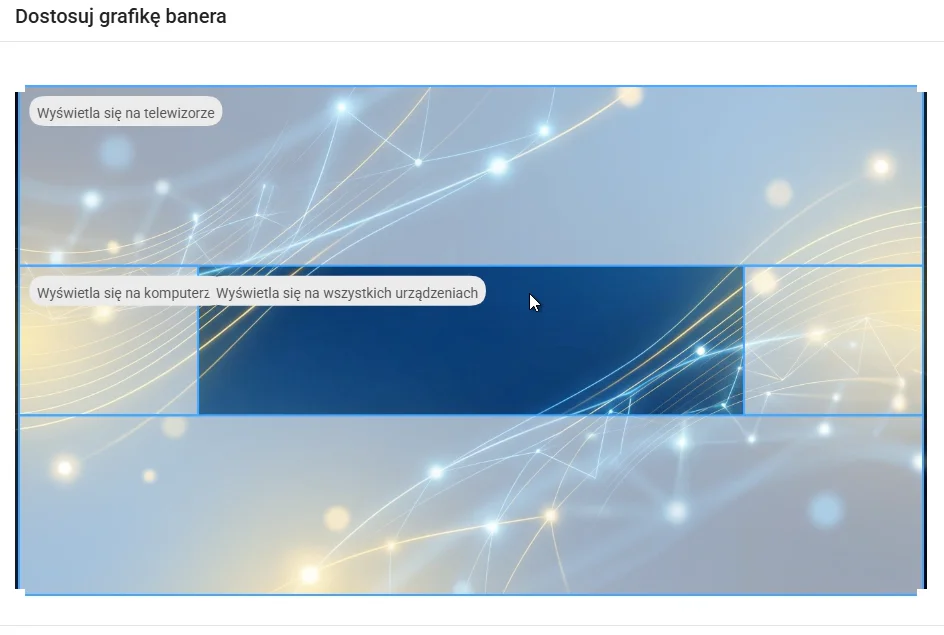
Aby świadomie zarządzać uwagą widza, musisz w pełni zrozumieć twarde ramy, w jakich się poruszasz. Nie ma tu miejsca na artystyczny nieład – to czysta, techniczna matematyka obrazu. Zobacz poniżej, jak rozkładają się kluczowe proporcje na urządzeniach docelowych.
| Urządzenie docelowe | Widoczny obszar (px) | Rola w strategii wizerunkowej |
|---|---|---|
| Smartfony (Strefa Bezpieczna) | 1546 x 423 | Kluczowy punkt. Tu ląduje nazwa marki, Twoje zdjęcie oraz chwytliwe wezwanie do akcji (CTA). |
| Komputery (Desktop) | 2560 x 423 | Boczne przedłużenie strefy bezpiecznej. Widoczne na laptopach i klasycznych monitorach biurowych. |
| Telewizory (Smart TV) | 2560 x 1440 | Pełny rozmiar przesyłanego pliku. Tło w tym miejscu musi estetycznie domykać całą kompozycję. |
🛠️ 3. Wyznaczanie bezpiecznej strefy w Canva (Safe Zone)
Aby prawidłowo wyznaczyć strefę bezpieczną, utwórz w Canvie projekt 2560 x 1440 px, a następnie użyj funkcji linijek i prowadnic. Pozwoli to zablokować wytyczony obszar centralny 1546 x 423 px, poza który nie mogą wyjść Twoje kluczowe elementy.
Koniec ze zgadywaniem i amatorskim działaniem po omacku. Uruchom przeglądarkowy program Canva i stwórz całkowicie nowy projekt o niestandardowych wymiarach, zgodnych ze standardem YouTube. Tło dla swojego szyldu możesz błyskawicznie wygenerować za pomocą wbudowanych narzędzi sztucznej inteligencji.
Zanim zaczniesz wrzucać teksty i upiększać grafikę, zbuduj fundament. Warto na moment przesłać czysty plik tła do panelu analitycznego w YouTube Studio. Zobaczysz tam natywną siatkę podziału, która idealnie obrazuje sposób cięcia obrazu przez platformę.
📐 4. Jak włączyć i ustawić linijki oraz prowadnice?
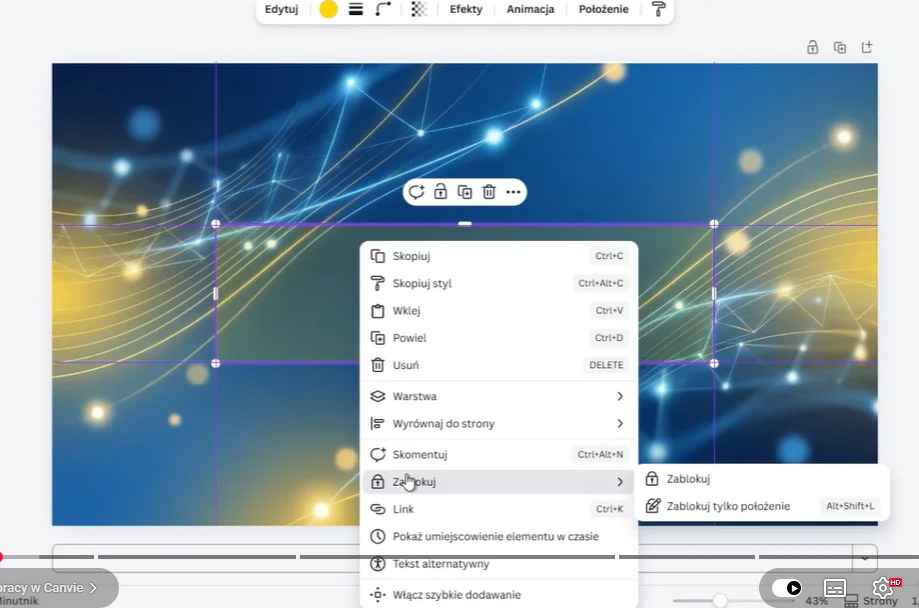
Włącz prowadnice w programie Canva za pomocą skrótu klawiszowego Shift + R. Następnie ściągnij z góry linie poziome na wartość 508 px i 932 px, a z lewej strony linie pionowe na 507 px i 2053 px. To utworzy Twój centralny prostokąt.
I teraz wchodzimy w absolutnie najważniejsze detale. Po wciśnięciu kombinacji klawiszy (LEWY Shift + R) na brzegach ekranu pojawią się wirtualne linijki. Z górnej miarki wyciągnij powoli pierwszą prowadnicę i ustaw ją na około 508 px. Następnie chwyć drugą i zablokuj ją na 932 px – dół ekranu masz gotowy.
Czas na boki naszej wirtualnej strefy. Wyciągnij z pionowej linijki po lewej stronie ekranu prowadnicę i ustaw ją na wartości 507 px. Z prawą stroną zrób dokładnie to samo, celując w 2053 px. Jeśli fioletowe linie są mało widoczne, nałóż na ten obszar kontrastowy prostokąt i zablokuj go ikoną kłódki.
🎨 5. Tworzenie spójnej grafiki i dodawanie elementów marki
Skuteczny baner opiera się na prostocie. W bezpiecznej strefie umieść wyraźną obietnicę marki i spójne kolorystycznie logo. Dołóż ikony narzędzi, z którymi pracujesz, aby podświadomie budować wizerunek profesjonalisty, ale nie przesadzaj z ilością bodźców wizualnych.
Gdy twarde ramy techniczne sztywno pilnują Twojego projektu zablokowaną kłódką, nadszedł czas na kreatywne uzupełnienie wnętrza. W samym środku strefy użyj dokładnie tej samej czcionki biznesowej, która znajduje się na Twojej głównej stronie WWW.
Świetnym i sprawdzonym zabiegiem wizerunkowym jest dodanie logotypów popularnych aplikacji, na których opiera się Twój biznes. Ikony takich narzędzi jak ChatGPT, Claude czy Gemini sugerują nowoczesność. Jeśli tekst na banerze zanika w tle, wykorzystaj efekt echa lub twardy, czarny cień do poprawy czytelności.
👤 6. Szybki i wyrazisty awatar – dopełnienie profesjonalnego kanału
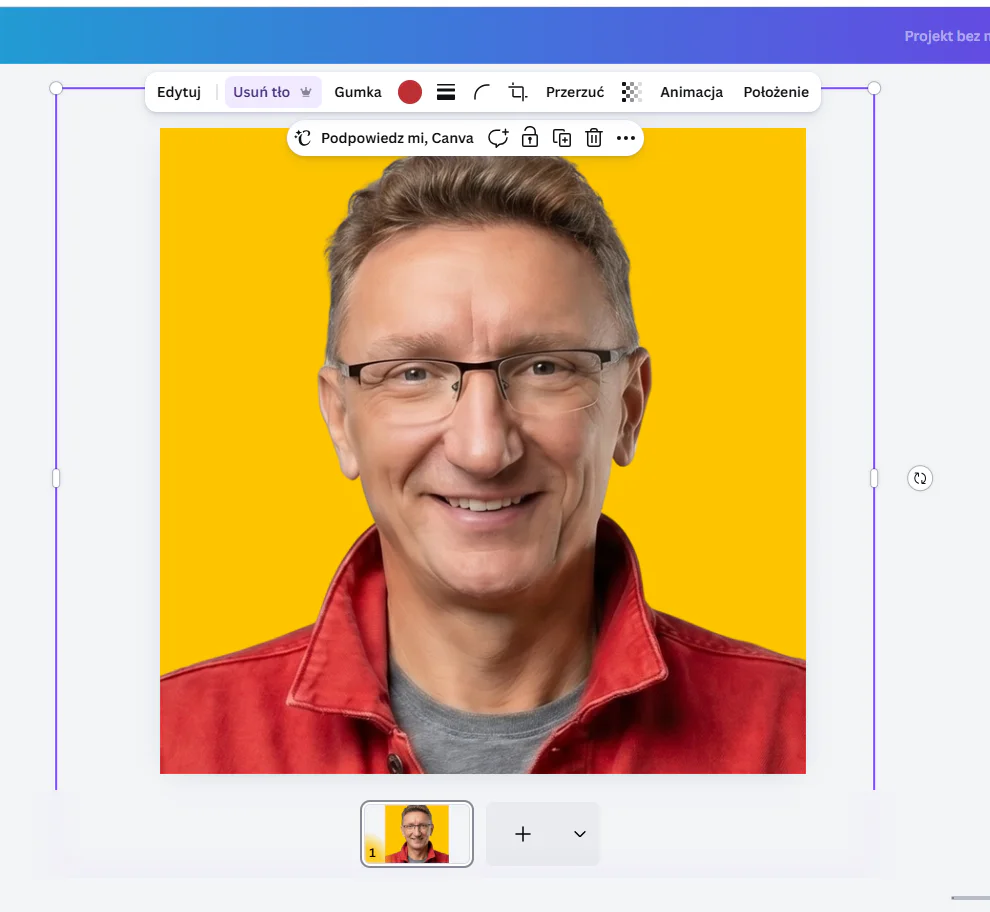
Awatar wideo to zdjęcie profilowe wyświetlane obok komentarzy, które powinno wynosić 98 x 98 pikseli. Użyj narzędzia usuwania tła w Canvie i nałóż jaskrawy, mocno kontrastowy kolor za swoimi plecami, aby wyróżnić się na tle szarych ikon innych twórców.
Kompletna identyfikacja Twojego cyfrowego biura na YouTube absolutnie nie kończy się na nagłówku. Puste, domyślne kółko z pierwszą literą imienia natychmiast odstrasza dojrzałych subskrybentów, sugerując, że kanał jest opuszczony lub amatorski.
Stwórz w Canva dedykowany projekt o rozmiarze 98 x 98 px. Wgraj swoją najlepszą fotografię portretową wprost do okna roboczego. Zastosowanie jaskrawego tła sprawi, że Twój profil stanie się natychmiast rozpoznawalnym magnesem, przyciągającym wzrok w potężnym gąszczu powiadomień.
🚀 7. Testowanie i weryfikacja w Studio YouTube
Zanim ostatecznie zaakceptujesz projekt, zapisz go w wysokiej jakości formacie PNG i wgraj do YouTube Studio. Sprawdź w sekcji dostosowywania na podglądzie urządzeń, czy żadna krawędź logotypu nie styka się z marginesem wygenerowanym przez platformę.
Nawet najlepsze, linijkowe pomiary w Canvie wymagają ostatecznej weryfikacji bojowej na żywym organizmie platformy. Pobierz gotową kompozycję i przejdź do zaplecza twórców, aby fizycznie podmienić stary baner na nowy.
YouTube natychmiast po załadowaniu grafiki zaprezentuje Ci wirtualny symulator trzech kluczowych widoków: telewizora, komputera i smartfona. To jest ten twardy, końcowy egzamin. Jeśli jakikolwiek ułamek napisu nachodzi na wyszarzone pola, natychmiast cofasz się do Canvy i zwężasz blok tekstowy.
Dzięki potędze tych prostych narzędzi wdrażasz kompletny poradnik konfiguracji kanału YouTube dla zapracowanych bez płacenia agencji reklamowej. Twój cyfrowy warsztat jest wreszcie gotowy do bezpiecznego przyjmowania wartościowego ruchu.
🤖 Często zadawane pytania (FAQ)
Jaki jest całkowity rekomendowany wymiar grafiki na baner YouTube?
Oficjalny i twardo zalecany przez algorytmy Google rozmiar przesyłanego pliku graficznego wynosi dokładnie 2560 x 1440 pikseli. Ten duży format gwarantuje poprawne wyświetlanie tła w najwyższej jakości u widzów korzystających z telewizorów Smart TV w salonie.
Co to jest bezpieczna strefa (safe zone) na banerze YouTube?
Bezpieczna strefa to kluczowy, centralny obszar wewnątrz Twojego projektu o wymiarach rzędu 1546 x 423 piksele. Wszystkie fundamentalne teksty, logotypy, twarz eksperta oraz hasła sprzedażowe muszą znaleźć się wewnątrz tego rektangula, by uniknąć obcięcia na małych ekranach.
Jakie są techniczne wymagania dotyczące zdjęcia profilowego (awatara)?
Zdjęcie profilowe dla profesjonalnego kanału musi stanowić kwadrat o wymiarach minimum 98 x 98 pikseli. Zapisz i wgraj plik w standardowym formacie PNG lub nieskompresowanym JPG, upewniając się przy tym, że jego łączna waga na serwerze nie przekracza granicy 4 megabajtów.
🎬 Obejrzyj materiał wideo
Wolisz uczyć się na żywym organizmie? Zobacz, jak wyznaczam bezpieczną strefę za pomocą linijek i prowadnic w poniższym wideo.
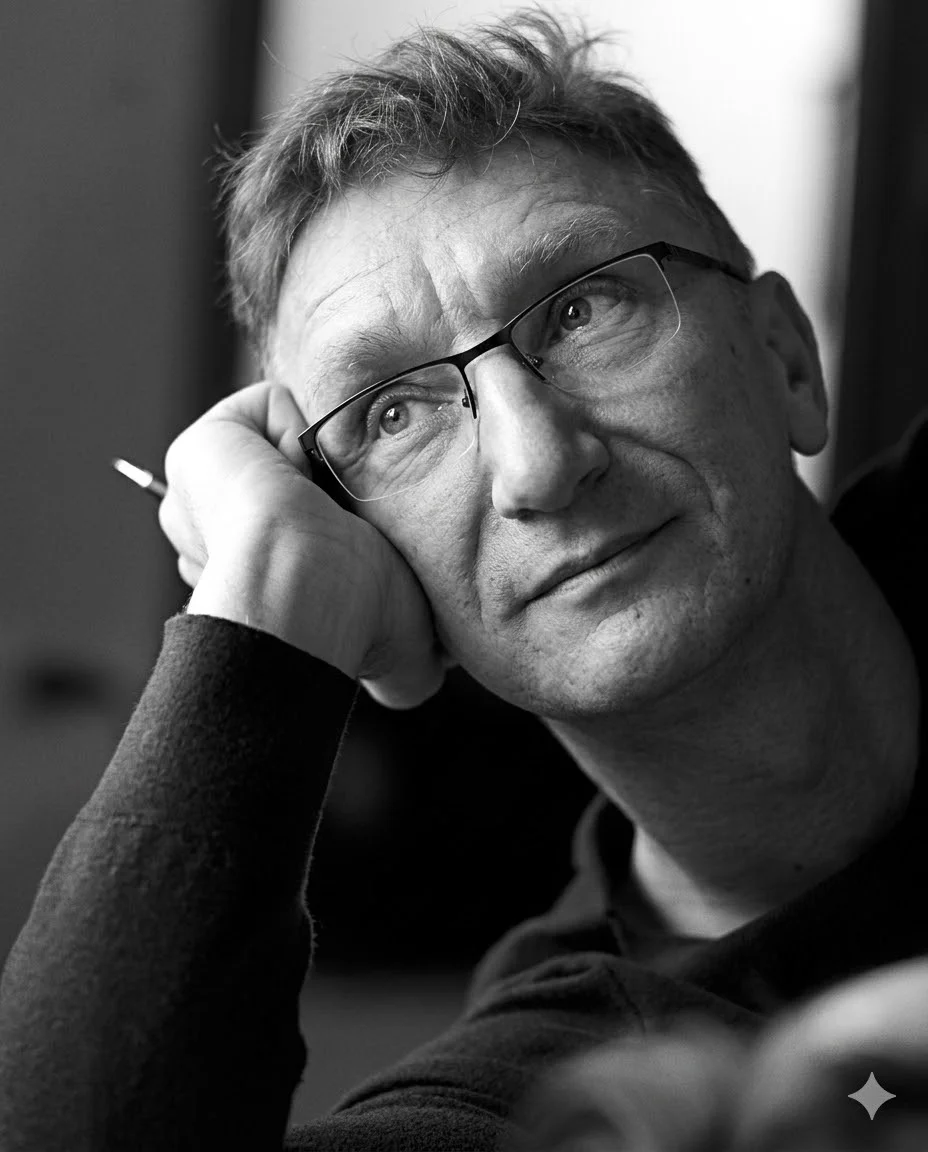

Cześć, jestem Michał. Od ponad 20 lat łączę tradycyjny biznes z nowymi technologiami – od prowadzenia pracowni reklam z ploterami i laserami, po budowę własnych systemów e-commerce. Dziś moją misją jest włączenie technologiczne i przełamywanie barier cyfrowych dla osób w wieku 40+. Na portalu Proste Social Media jako empatyczny przewodnik tłumaczę skomplikowaną inżynierię AI na prosty, polski język. Pokazuję, jak bezpiecznie wykorzystać sztuczną inteligencję (np. ChatGPT czy NotebookLM) do optymalizacji czasu pracy, monetyzacji wieloletniej wiedzy i budowy drugiego życia zawodowego bez konieczności nauki programowania.
Zbuduj profesjonalny szyld swojego kanału już dziś! 👊
Czy zdarzyło Ci się kiedyś stracić pół wieczoru tylko dlatego, że Twój baner brutalnie rozjechał się na telefonie? Napisz w komentarzu poniżej, z jakimi konkretnymi wymiarami w sieci walczyłeś ostatnio najdłużej!